
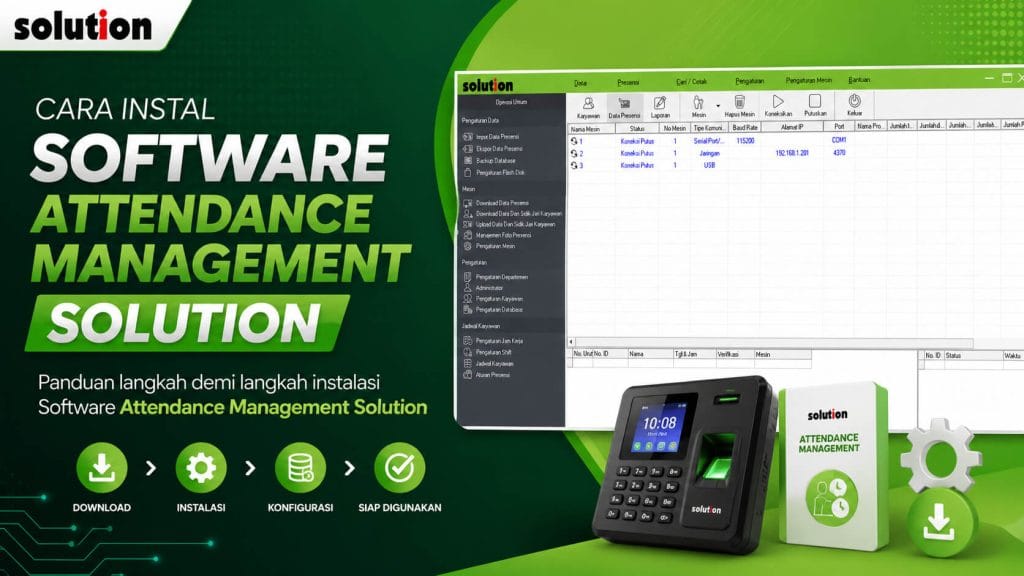
Attendance Managament merupakan software atau aplikasi untuk mesin absensi merk SOLUTION. Fungsi aplikasi ini untuk mengunduh & mengelola data kehadiran yang tercatat dimesin absensi Solution, sehingga hasil pengelolaan data dapat dicetak dalam berbagai bentuk laporan.
Sering terjadi kepada pengguna yang membeli mesin absensi solution tanpa panduan dari teknisi mengalami kesulitan saat menginstal aplikasi ini. Jika itu terjadi kepada kalian maka artikel ini akan sangat bermanfaat jika kalian baca hingga selesai. Berikut ini panduan cara instal software attendance management dengan mudah dan cepat.
Persiapan Sebelum Instalasi Software
Sebelum masuk ke proses instalasi, pastikan laptop atau PC Windows Anda sudah memenuhi persiapan dasar berikut:
- Operating System: Windows 7, 8, 10, atau Windows 11.
- File Installer: File instalasi aplikasi (bisa menggunakan CD bawaan di dalam dus mesin absensi atau mengunduhnya lewat tautan resmi).
- Hak Akses: Pastikan Anda masuk sebagai Administrator di komputer Anda agar proses instalasi berjalan lancar tanpa terblokir sistem keamanan.
Langkah-Langkah Cara Instal Software Attendance Management Solution
Ikuti panduan step-by-step di bawah ini untuk memulai proses instalasi:
1. Ekstrak dan Jalankan File Setup
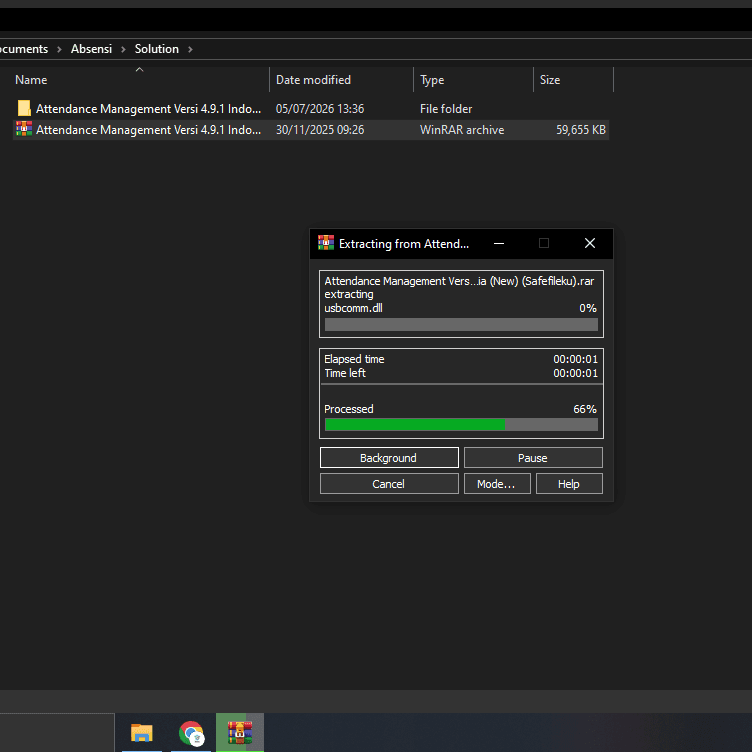
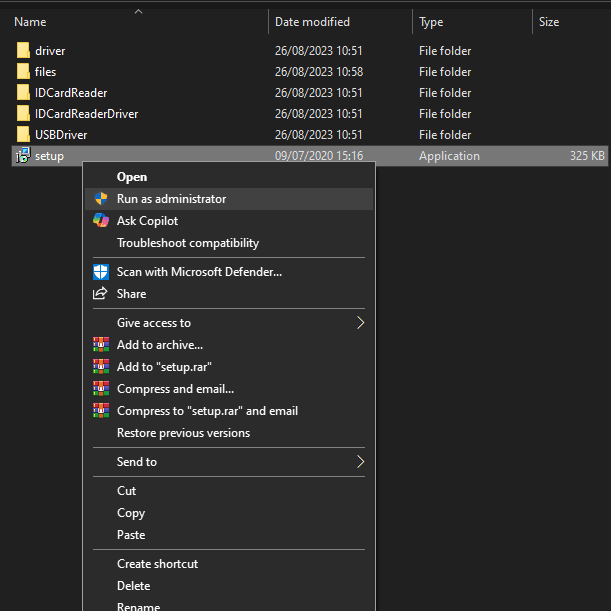
Jika Anda mengunduh file berupa format .zip atau .rar, klik kanan pada file tersebut dan pilih Extract Here. Buka folder hasil ekstrak, cari file bernama Setup.exe atau Attendance Management.exe, klik kanan lalu pilih Run as Administrator.
2. Konfirmasi Izin Keamanan Windows
Apabila muncul jendela peringatan User Account Control (UAC) yang menanyakan “Do you want to allow this app to make changes to your device?”, silakan klik Yes atau OK untuk melanjutkan.
3. Ikuti Wizard Instalasi (Next > Next)
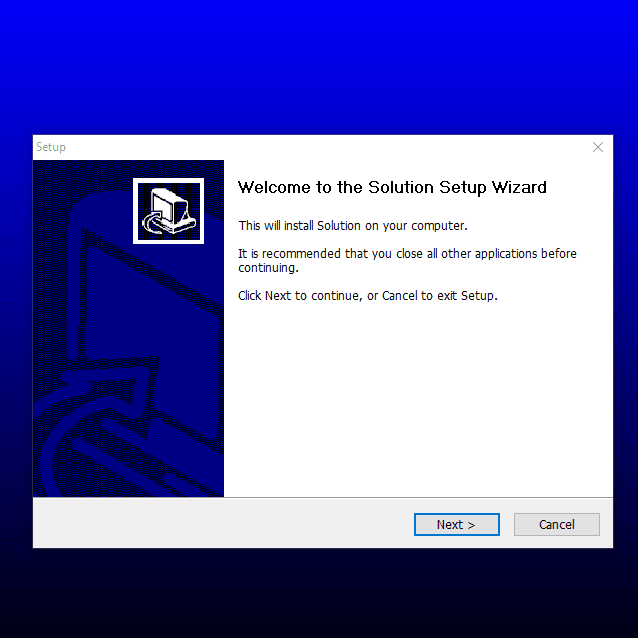
- Jendela Welcome to the Attendance Management Setup Wizard akan terbuka. Klik Next.
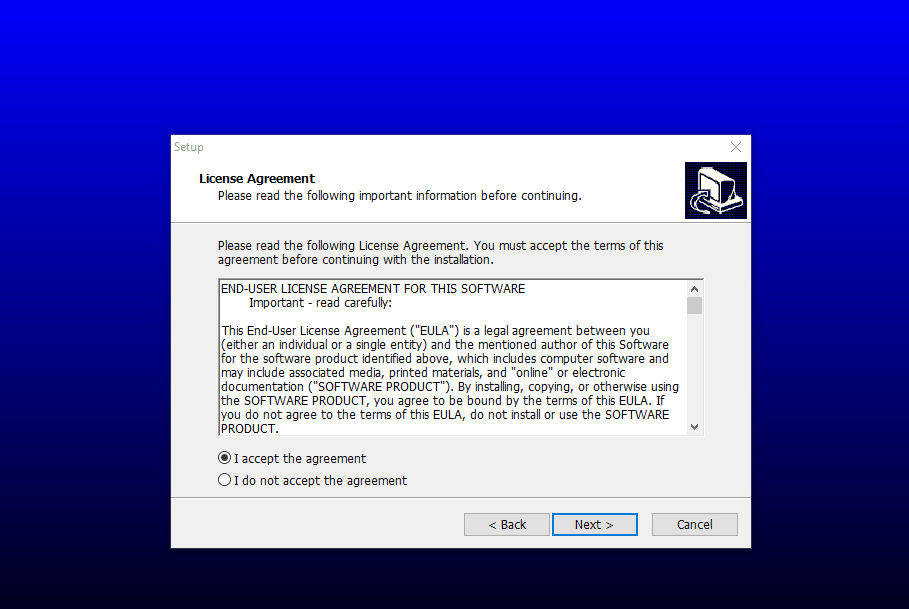
- Pada bagian License Agreement, pilih opsi I Accept the agreement (Saya menyetujui ketentuan), kemudian klik Next.
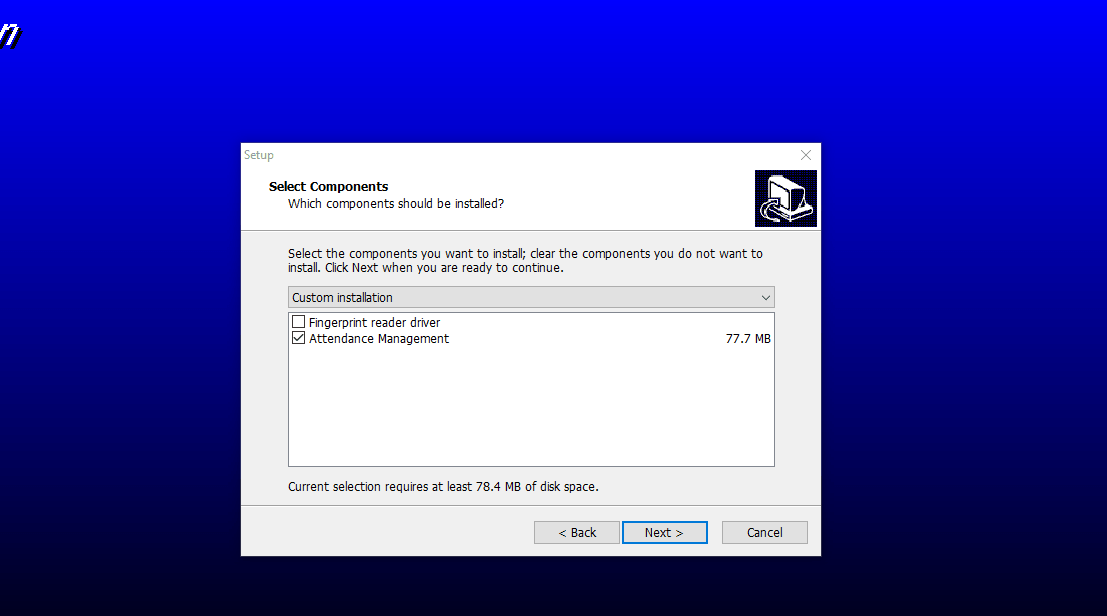
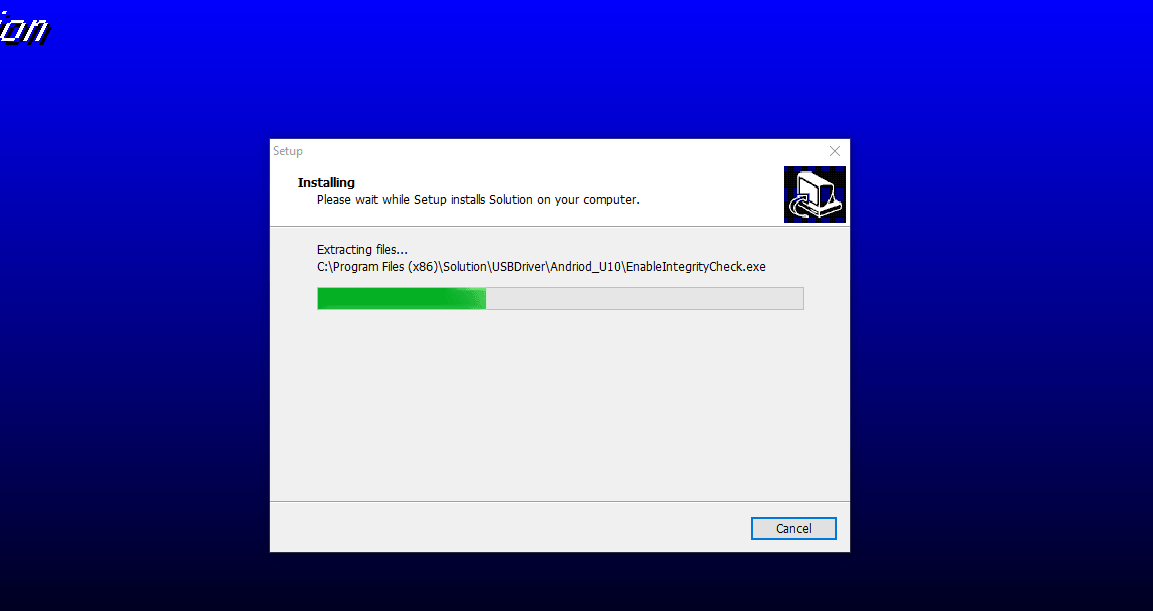
- Pilih lokasi folder penyimpanan aplikasi (secara default akan terpasang di C:\Program Files\Attendance Management), lalu klik Next hingga proses transfer file berjalan.
4. Selesaikan Instalasi dan Cek Desktop
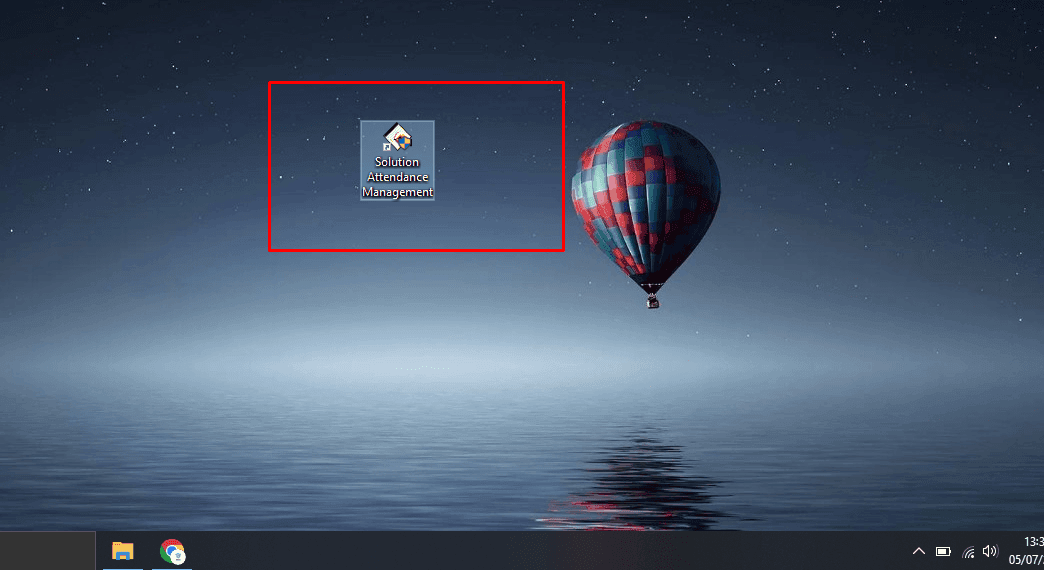
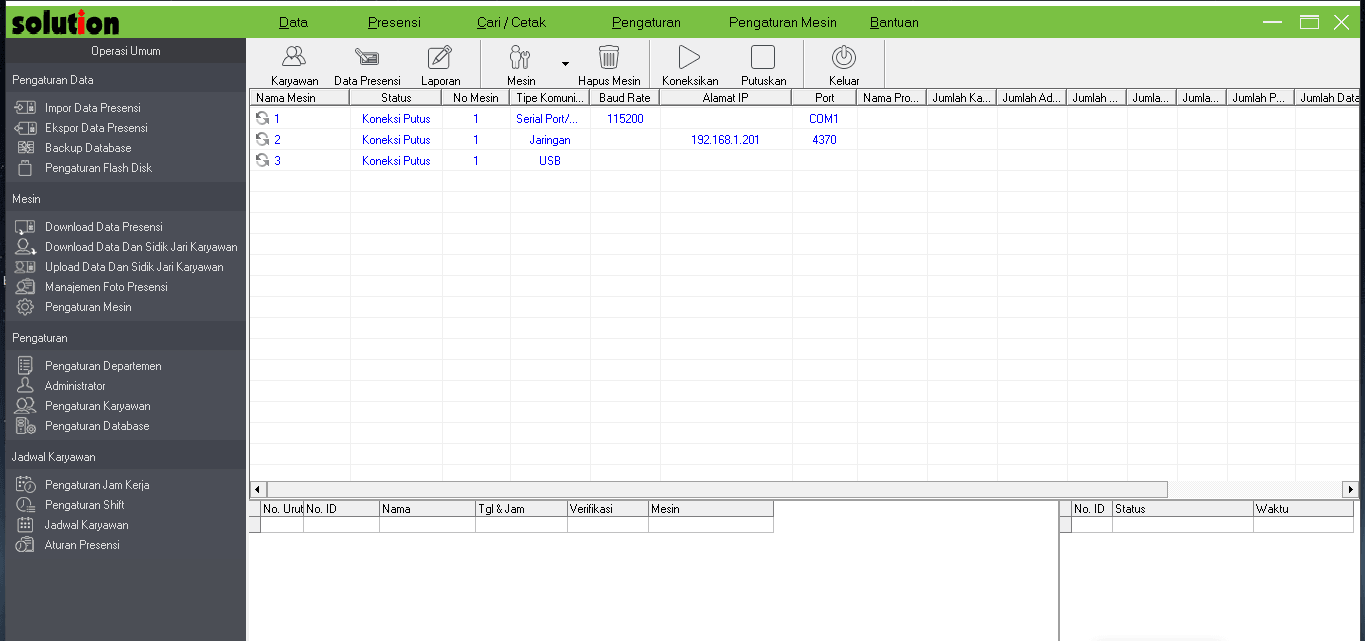
Tunggu hingga bilah proses mencapai 100%. Setelah selesai, klik tombol Finish. Jika instalasi berhasil, Anda akan melihat ikon pintasan (shortcut) Attendance Management muncul di layar desktop komputer Anda.

Solusi Jasa Pemasangan & Maintenance Mesin Absensi Terpercaya
Menginstal perangkat lunak terkadang memicu kendala teknis tak terduga, mulai dari masalah kecocokan tipe database (Microsoft Access atau SQL Server), hingga kesulitan menghubungkan IP Address komputer dengan mesin absensi (tipe LAN/Wi-Fi).
Jika Anda tidak ingin repot atau membutuhkan instalasi skala besar untuk area kantor, pabrik, atau toko Anda, Tekno Solusindo siap membantu. Kami melayani pengadaan, pemasangan, serta setting sistem absensi dan access door secara profesional dengan teknisi berpengalaman.
Butuh bantuan instalasi atau training sistem absensi di lokasi Anda? > Hubungi tim Tekno Solusindo hari ini untuk konsultasi gratis dan layanan cepat!
Link Download Software Attendance Management
Bagi Anda yang kehilangan CD driver bawaan atau laptop Anda tidak memiliki slot CD-ROM, silakan unduh file installer resmi dan aman melalui tautan di bawah ini:
📥 Download Software Attendance Management Solution Di Sini
(Catatan: Setelah mengunduh, Anda dapat langsung mengikuti langkah-langkah instalasi di atas untuk mulai menyusun jam kerja, departemen, serta data karyawan Anda).